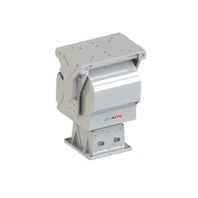
A HD PTZ (Pan-Tilt-Zoom) kamerák távoli elérésének engedélyezése kulcsfontosságú funkció, amely rugalmasságot és kényelmet kínál, különösen a megfigyelési és megfigyelési alkalmazásoknál. Vezető HD PTZ kamera beszállítóként megértjük ennek a funkciónak a fontosságát, és azért vagyunk itt, hogy végigvezetjük Önt a folyamaton.
Miért fontos a távoli hozzáférés?
A távoli hozzáférés lehetővé teszi HD PTZ kamerájának a világ bármely pontjáról történő megtekintését és vezérlését, amennyiben van internetkapcsolata. Ez különösen hasznos azoknak a vállalkozásoknak, amelyeknek több helyszínt kell figyelniük, a lakástulajdonosoknak, akik távol tartva szeretnék szemmel tartani ingatlanjukat, és a biztonsági személyzetnek, akiknek gyorsan kell reagálniuk az eseményekre. Távoli hozzáféréssel a következőket teheti:
- Monitor valós időben: Bármikor, nappal vagy éjszaka ellenőrizheti telephelyét, és azonnali figyelmeztetést kap, ha gyanús tevékenységet észlel.
- Irányítsd a kamerát: Pásztázza, döntse és zoomolja a kamerát, hogy jobb rálátást kapjon az Önt érdeklő területre. Ezenkívül módosíthatja a fényképezőgép beállításait, például a fényerőt, a kontrasztot és a fókuszt.
- Rögzítse és tárolja a felvételeket: Mentse el a fontos eseményeket és felvételeket későbbi áttekintéshez. A legtöbb HD PTZ kamera támogatja a helyi tárolást microSD kártyán vagy külső merevlemezen, valamint a felhőalapú tárolást a nagyobb kényelem és biztonság érdekében.
A távelérés előfeltételei
Mielőtt engedélyezné a távoli hozzáférést HD PTZ kamerájához, meg kell győződnie arról, hogy rendelkezik a következőkkel:
- HD PTZ kamera: A HD PTZ kamerák széles választékát kínáljuk az Ön speciális igényeinek megfelelően, beleértve aHD távolsági intelligens PTZ kamera, aHD intelligens, nagy sebességű PTZ kamera lézerrel, és aInfrade Thermal Intelligens PTZ kamera. Győződjön meg arról, hogy fényképezőgépe kompatibilis a távoli hozzáféréssel, és rendelkezik a szükséges funkciókkal, például Wi-Fi- vagy Ethernet-kapcsolattal és beépített webszerverrel.
- Stabil internet kapcsolat: A kamerának és a hozzáféréshez használt eszköznek (például okostelefonnak, táblagépnek vagy számítógépnek) csatlakoznia kell az internethez. A zökkenőmentes és megbízható videostreaming érdekében nagy sebességű szélessávú kapcsolat ajánlott.
- Egy router: A fényképezőgép internethez való csatlakoztatásához útválasztóra lesz szüksége. Győződjön meg arról, hogy az útválasztó támogatja a porttovábbítást, amely egy olyan technika, amely lehetővé teszi, hogy külső eszközök hozzáférjenek a kamerához az interneten keresztül.
- Statikus IP-cím vagy dinamikus DNS-szolgáltatás: Ha az internetszolgáltató dinamikus IP-címet rendel hozzá (amely időnként változik), akkor egy dinamikus DNS-szolgáltatást kell használnia, hogy jelenlegi IP-címét egy rögzített tartománynévhez rendelje hozzá. Ez lehetővé teszi, hogy az IP-cím helyett a domain név használatával érje el a kamerát.
A távoli hozzáférés engedélyezésének lépései
Ha minden szükséges előfeltétel megvan, kövesse az alábbi lépéseket a HD PTZ kamera távoli elérésének engedélyezéséhez:
1. lépés: Konfigurálja a kamerát
- Csatlakoztassa a kamerát a hálózathoz: Ethernet-kábellel vagy Wi-Fi-vel csatlakoztassa a kamerát az útválasztóhoz. Győződjön meg arról, hogy a fényképezőgép be van kapcsolva, és stabil hálózati kapcsolattal rendelkezik.
- Hozzáférés a kamera webes felületéhez: Nyisson meg egy webböngészőt a számítógépén, és írja be a kamera IP-címét a címsorba. Tudnia kell a fényképezőgép IP-címét, amelyet a kamera kézikönyvében vagy egy hálózati szkennelő eszköz segítségével találhat meg.
- Jelentkezzen be a kamera webes felületére: Adja meg a kamera webes felületéhez tartozó felhasználónevet és jelszót. Ha nem változtatta meg az alapértelmezett hitelesítő adatokat, általában megtalálja azokat a fényképezőgép kézikönyvében.
- Konfigurálja a kamera hálózati beállításait: A kamera webes felületén lépjen a hálózati beállítások oldalára, és konfigurálja a kamera IP-címét, alhálózati maszkját, átjáróját és DNS-kiszolgálóját. Győződjön meg arról, hogy a fényképezőgép úgy van beállítva, hogy automatikusan kapjon IP-címet (DHCP), vagy használjon statikus IP-címet, ha szükséges.
- Távoli hozzáférés engedélyezése: A kamera webes felületén lépjen a távelérési beállítások oldalára, és engedélyezze a távoli hozzáférést. Előfordulhat, hogy további beállításokat kell megadnia, például a portszámot és a protokollt (HTTP vagy HTTPS), a fényképezőgép típusától és a hálózat követelményeitől függően.
2. lépés: Konfigurálja az útválasztót
- Nyissa meg az útválasztó webes felületét: Nyisson meg egy webböngészőt a számítógépén, és írja be az útválasztó IP-címét a címsorba. Tudnia kell az útválasztó IP-címét, amelyet az útválasztó címkéjén vagy az útválasztó kézikönyvében találhat.
- Jelentkezzen be az útválasztó webes felületére: Adja meg az útválasztó webes felületéhez tartozó felhasználónevet és jelszót. Ha nem változtatta meg az alapértelmezett hitelesítő adatokat, általában megtalálja azokat az útválasztó címkéjén vagy az útválasztó kézikönyvében.
- A porttovábbítás konfigurálása: Az útválasztó webes felületén lépjen a porttovábbítási beállítások oldalára, és hozzon létre egy új porttovábbítási szabályt a kamerához. Meg kell adnia a kamera IP-címét, portszámát és azt a protokollt (TCP vagy UDP), amelyet a kamera a távoli hozzáféréshez használ. Győződjön meg arról, hogy a kiválasztott portszámot még nem használja a hálózat másik eszköze.
- Mentse el a beállításokat: Miután konfigurálta a porttovábbítási szabályt, mentse el a beállításokat az útválasztó webes felületén. Előfordulhat, hogy az útválasztót újra kell indítani, hogy a változtatások érvénybe lépjenek.
3. lépés: Dinamikus DNS-szolgáltatás beállítása (opcionális)
Ha az internetszolgáltató dinamikus IP-címet rendel hozzá, akkor egy dinamikus DNS-szolgáltatást kell használnia, hogy jelenlegi IP-címét egy rögzített tartománynévhez rendelje hozzá. A dinamikus DNS-szolgáltatás beállítása a következőképpen történik:
- Válasszon dinamikus DNS-szolgáltatót: Számos dinamikus DNS-szolgáltató áll rendelkezésre, például a No-IP, a DynDNS és a DuckDNS. Válasszon olyan szolgáltatót, amely az Ön igényeinek megfelelő ingyenes vagy fizetős szolgáltatást kínál.
- Regisztráljon egy fiókot: Nyissa meg a dinamikus DNS-szolgáltató webhelyét, és regisztráljon egy fiókot. Meg kell adnia e-mail címét, felhasználónevét és jelszavát.
- Hozzon létre egy új gazdagépnevet: Miután regisztrált egy fiókra, jelentkezzen be a dinamikus DNS-szolgáltató webhelyére, és hozzon létre egy új gazdagépnevet. Ez lesz az a domain név, amelyet a fényképezőgép interneten keresztüli eléréséhez fog használni.
- Konfigurálja a dinamikus DNS-ügyfelet: Töltse le és telepítse a dinamikus DNS-kliens szoftvert számítógépére vagy útválasztójára. A dinamikus DNS-kliens szoftver automatikusan frissíti a dinamikus DNS-szolgáltató rekordjait az Ön aktuális IP-címével, amikor az megváltozik.
- Tesztelje a dinamikus DNS szolgáltatást: Miután konfigurálta a dinamikus DNS-ügyfelet, tesztelje a dinamikus DNS-szolgáltatást úgy, hogy a létrehozott gazdagépnévvel hozzáfér a kamerához. Ha a gazdagépnév használatával elérheti a kamera webes felületét, akkor a dinamikus DNS szolgáltatás megfelelően működik.
4. lépés: Hozzáférés a kamerához távolról
Miután konfigurálta a kamerát és az útválasztót, és szükség esetén beállított egy dinamikus DNS-szolgáltatást, távolról is elérheti a kamerát okostelefonról, táblagépről vagy számítógépről. Íme, hogyan:


- Töltse le a fényképezőgép mobilalkalmazását: A legtöbb HD PTZ kamerához mobilalkalmazás tartozik, amelyet letölthet az App Store vagy a Google Play áruházból. Telepítse az alkalmazást okostelefonjára vagy táblagépére, és jelentkezzen be ugyanazzal a felhasználónévvel és jelszóval, amelyet a kamera webes felületének eléréséhez használt.
- Adja hozzá a kamerát az alkalmazáshoz: A mobilalkalmazásban érintse meg a „Kamera hozzáadása” gombot, és kövesse a képernyőn megjelenő utasításokat a kamera hozzáadásához az alkalmazáshoz. Ha dinamikus DNS-szolgáltatást használ, meg kell adnia a kamera IP-címét vagy a gazdagép nevét.
- Tekintse meg és irányítsa a kamerát: Miután hozzáadta a kamerát az alkalmazáshoz, megtekintheti a kamera élő videóját, és vezérelheti a kamera pásztázási, döntési és nagyítási funkcióit. Ezenkívül módosíthatja a fényképezőgép beállításait, például a fényerőt, a kontrasztot és a fókuszt, valamint rögzítheti és mentheti a felvételeket későbbi áttekintéshez.
- A fényképezőgép elérése számítógépről: A fényképezőgép webes felületét számítógépről is elérheti webböngésző segítségével. Nyisson meg egy webböngészőt a számítógépén, és adja meg a kamera IP-címét vagy a gazdagép nevét, ha dinamikus DNS-szolgáltatást használ. Jelentkezzen be a kamera webes felületére ugyanazzal a felhasználónévvel és jelszóval, amelyet a kamera webes felületének eléréséhez használt.
Hibaelhárítási tippek
Ha problémába ütközik HD PTZ-kamerája távoli hozzáférésének engedélyezésével, íme néhány hibaelhárítási tipp:
- Ellenőrizze a hálózati kapcsolatot: Győződjön meg arról, hogy a fényképezőgépe és az eléréséhez használt eszköz csatlakozik az internethez. Próbálja újraindítani a kamerát, az útválasztót és az eszközt, hátha ez megoldja a problémát.
- Ellenőrizze a porttovábbítási beállításokat: Győződjön meg arról, hogy az útválasztó porttovábbítási beállításai megfelelően vannak konfigurálva. Ellenőrizze még egyszer a kamera IP-címét, portszámát és azt a protokollt (TCP vagy UDP), amelyet a kamera a távoli hozzáféréshez használ.
- Ellenőrizze a dinamikus DNS szolgáltatást: Ha dinamikus DNS-szolgáltatást használ, ellenőrizze, hogy a szolgáltatás megfelelően működik-e. Próbálja meg elérni a kamerát a gazdagépnév és az IP-cím használatával, hogy megtudja, a probléma a dinamikus DNS szolgáltatással vagy a kamerával van-e.
- Ellenőrizze a tűzfal beállításait: Győződjön meg arról, hogy az útválasztón vagy a fényképezőgép eléréséhez használt eszköz tűzfala nem blokkolja a kamera portját. Előfordulhat, hogy be kell állítania a tűzfalat, hogy engedélyezze a bejövő forgalmat a távoli hozzáféréshez használt portszámon.
- Lépjen kapcsolatba a fényképezőgép gyártójával vagy internetszolgáltatójával: Ha továbbra is problémái vannak a HD PTZ kamera távoli hozzáférésének engedélyezésével, további segítségért forduljon a kamera gyártójához vagy internetszolgáltatójához. Előfordulhat, hogy pontosabb hibaelhárítási tippeket adhatnak, vagy segíthetnek a probléma megoldásában.
Következtetés
A HD PTZ kamerák távoli elérésének engedélyezése viszonylag egyszerű folyamat, amely sok rugalmasságot és kényelmet biztosít. Az ebben a blogbejegyzésben ismertetett lépések követésével lehetővé kell tennie a távoli hozzáférést HD PTZ kamerájához, és megkezdheti a helyiségek megfigyelését a világ bármely pontjáról. Ha bármilyen kérdése van, vagy további segítségre van szüksége, kérjük, forduljon hozzánk bizalommal. Azért vagyunk itt, hogy segítsünk megtalálni az igényeinek megfelelő HD PTZ kamerát, és biztosítsuk a zökkenőmentes és problémamentes élményt.
Ha HD PTZ kamera vásárlása iránt érdeklődik, vagy bármilyen kérdése van a távoli eléréssel vagy termékeinkkel kapcsolatban, forduljon hozzánk bizalommal. Szívesen megbeszéljük igényeit, és személyre szabott megoldást kínálunk.
Hivatkozások
- A fényképezőgép gyártójának használati útmutatója
- A router gyártójának használati útmutatója
- Dinamikus DNS-szolgáltató dokumentációja